Slik fakturerer du elbillading med EVeezi
Steg for steg: velg periode, opprett en fakturagruppe, kontroller fakturaene og eksporter fakturagrunnlaget til Excel eller PDF.
Publisert
Fakturering i EVeezi skjer i fanen Fakturaer. Der samler du alt ladeforbruk i en periode i en fakturagruppe, ser over fakturaene, og henter ut fakturagrunnlaget i det formatet regnskapet trenger. Denne guiden går gjennom hele løpet, fra tom side til ferdig eksport.
Bildene viser et oppdiktet borettslag med eksempeldata.
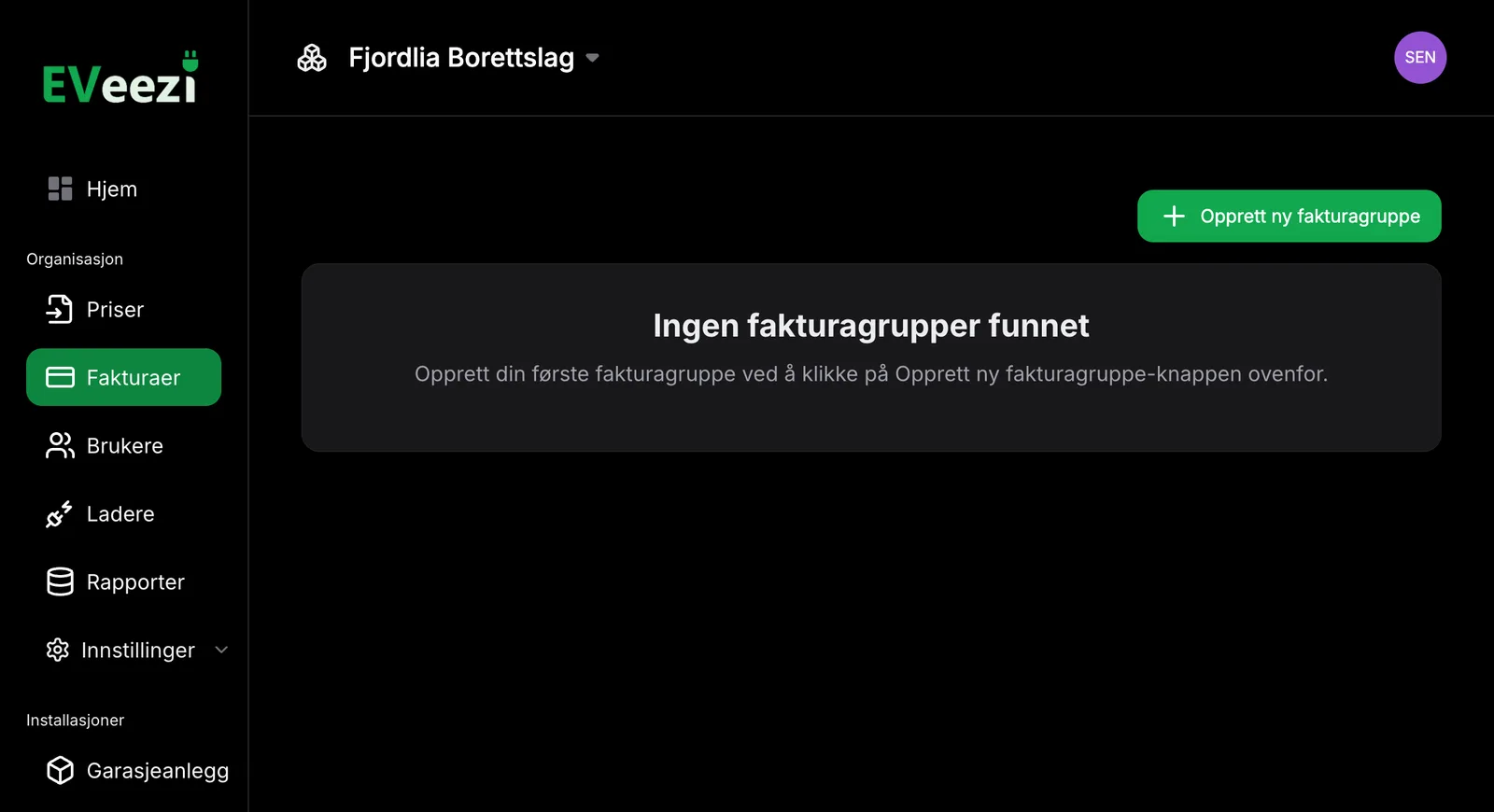
Første gang du åpner fanen Fakturaer, er den tom.
Steg 1: Opprett en fakturagruppe
Trykk på Opprett ny fakturagruppe. En fakturagruppe er alle fakturaene for én periode, samlet: én faktura per beboer, for akkurat de månedene du velger.
Gi gruppen et navn beboerne kjenner igjen, for eksempel «Oktober 2026» eller «4. kvartal 2026», og velg startperiode og sluttperiode som måned og år. EVeezi foreslår automatisk måneden som følger etter forrige fakturagruppe, slik at ingen måneder faller mellom to faktureringer. Vil du fakturere et helt kvartal, setter du sluttperioden lenger fram.
To regler gjelder for perioden: den kan ikke overlappe med en fakturagruppe som allerede finnes, og prismodellen må dekke alle månedene. Bryter du en av dem, får du beskjed når du trykker Opprett.
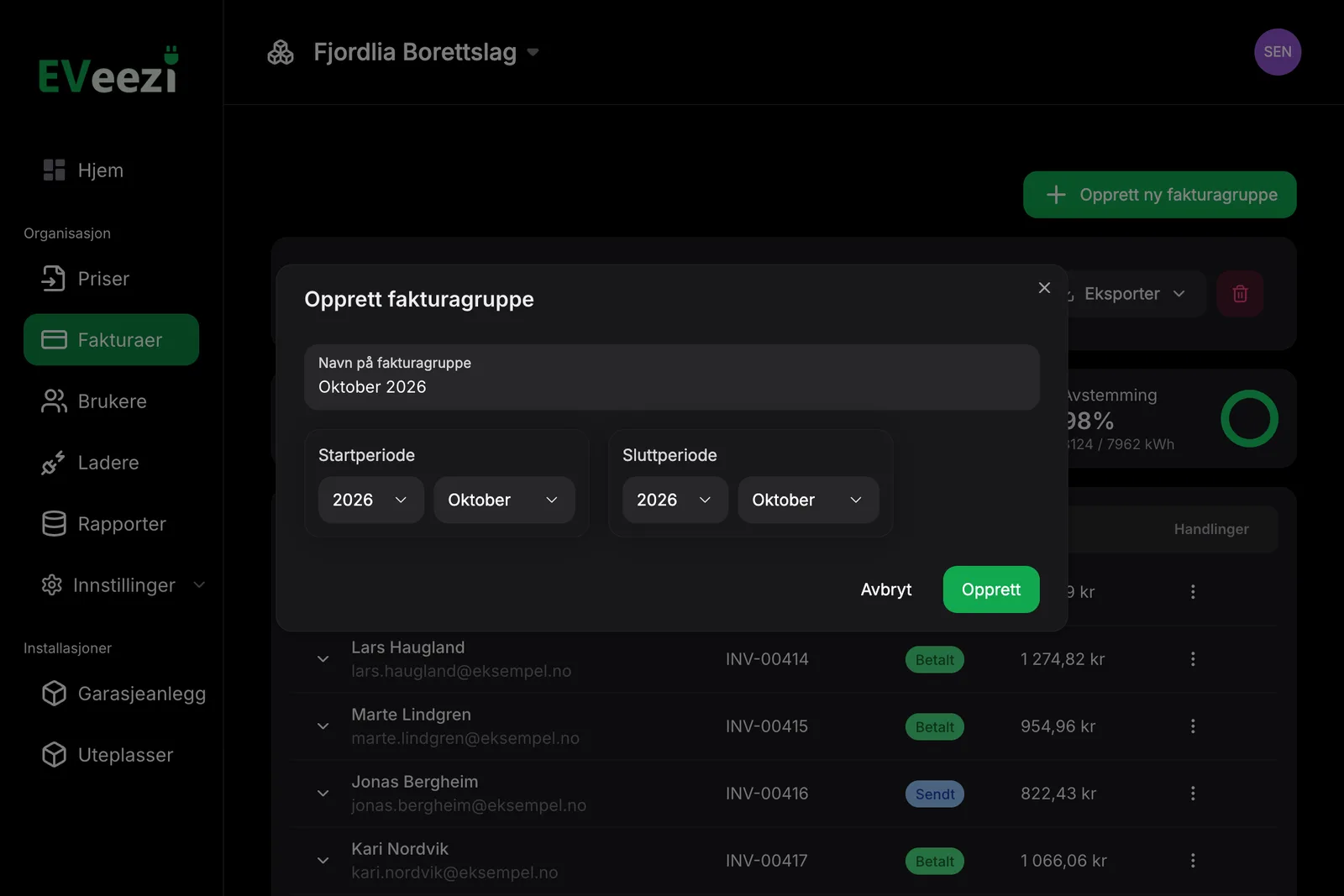
Når du trykker Opprett, regner EVeezi ut prisen for alt ladeforbruket i perioden etter prismodellen, og lager fakturaene. Forbruket er allerede hentet inn fortløpende, så det tar bare noen sekunder.
Hvor ofte bør du fakturere? Kvartalsvis er vanlig og gir lite arbeid. Månedlig gir jevnere beløp for beboerne. Velg det som passer dere, men hold dere til én rytme.
Steg 2: Velg fakturagruppe
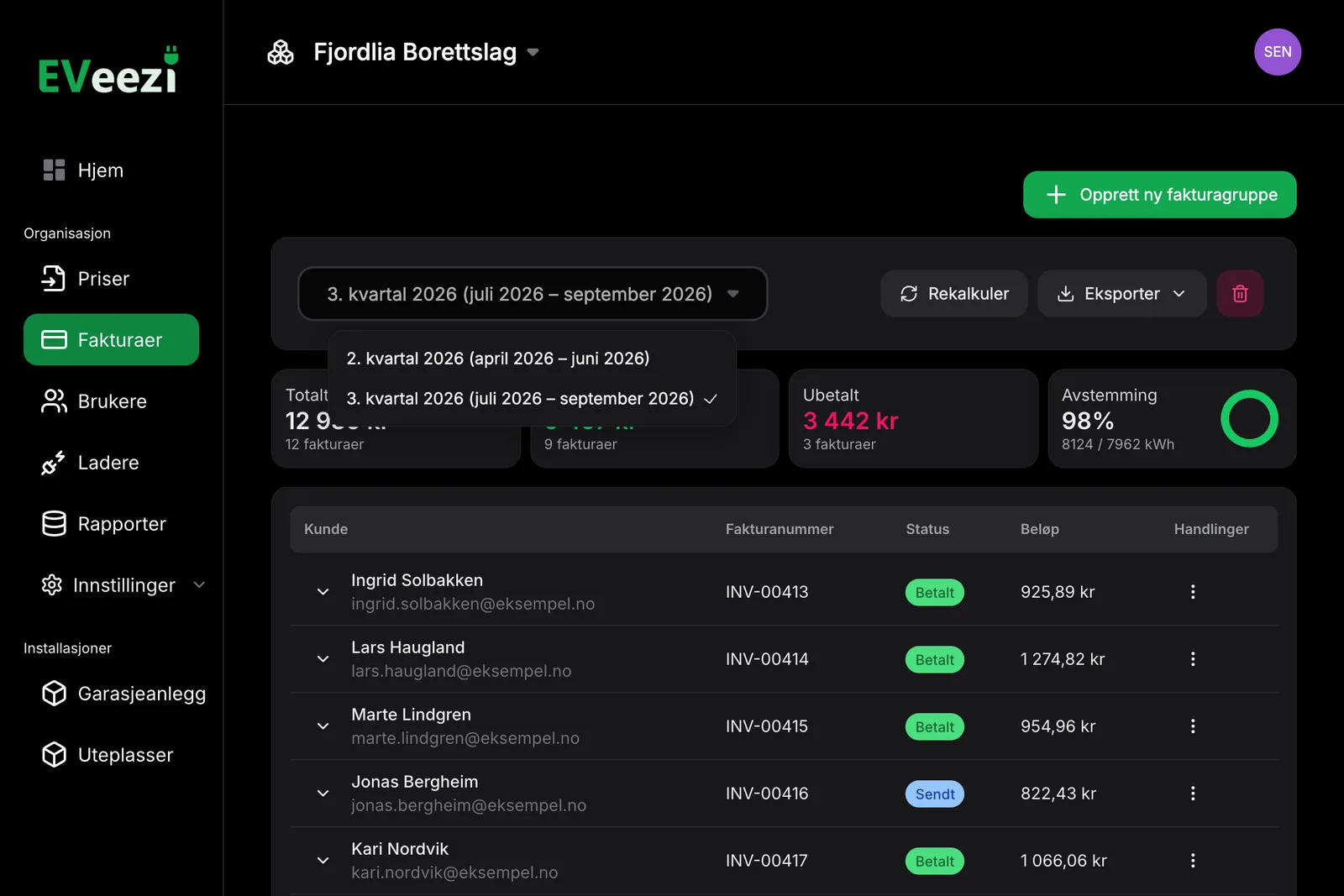
Alle fakturagruppene ligger i nedtrekksmenyen øverst på siden. Den nyeste er valgt når du åpner fanen. Herfra kan du gå tilbake til tidligere perioder, for eksempel for å sjekke om noen fortsatt skylder penger fra forrige kvartal.
Steg 3: Kontroller oversikten
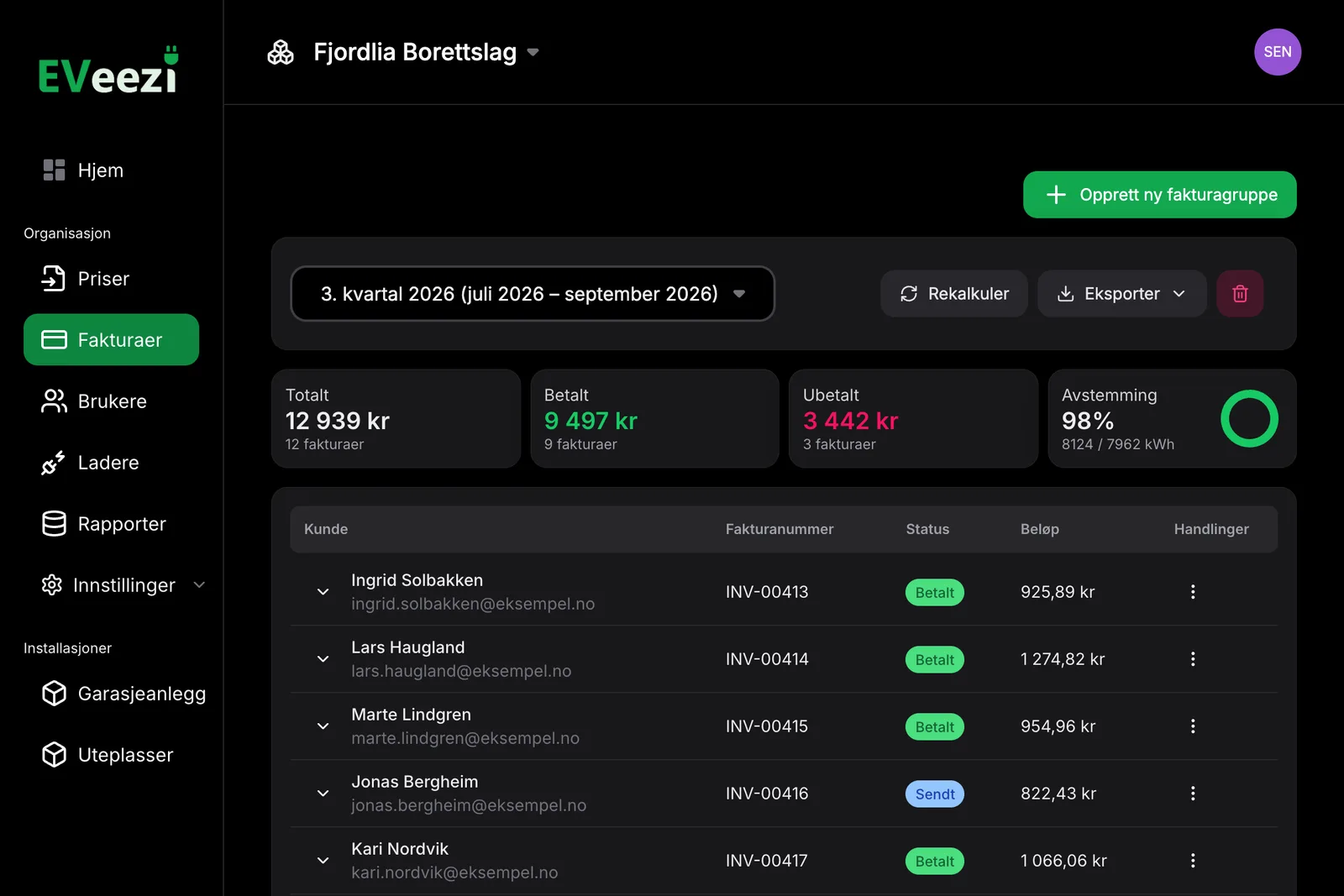
Med en fakturagruppe valgt viser siden nøkkeltallene for gruppen og listen over fakturaer.
| Nøkkeltall | Hva det viser |
|---|---|
| Totalt | Summen av alle fakturaene i gruppen, og hvor mange de er |
| Betalt | Summen av fakturaene som er merket som betalt |
| Ubetalt | Summen av de som ikke er merket som betalt |
Se over listen før du eksporterer. Mangler en beboer, eller står en faktura på feil person, er det som regel en lader som mangler tilordning under Ladere. Rett det opp, og trykk Rekalkuler i verktøylinjen, så regnes alle fakturaene i gruppen ut på nytt. Rekalkuler er også riktig knapp hvis du har endret prismodellen etter at gruppen ble opprettet.
Steg 4: Se på en enkelt faktura
Trykk på pilen foran en beboer for å åpne fakturaen. Den har én linje per lader og måned, med antall kWh, pris per kWh og beløp. Prisen per kWh er gjennomsnittet for beboerens lading den måneden, etter prismodellen dere har valgt.
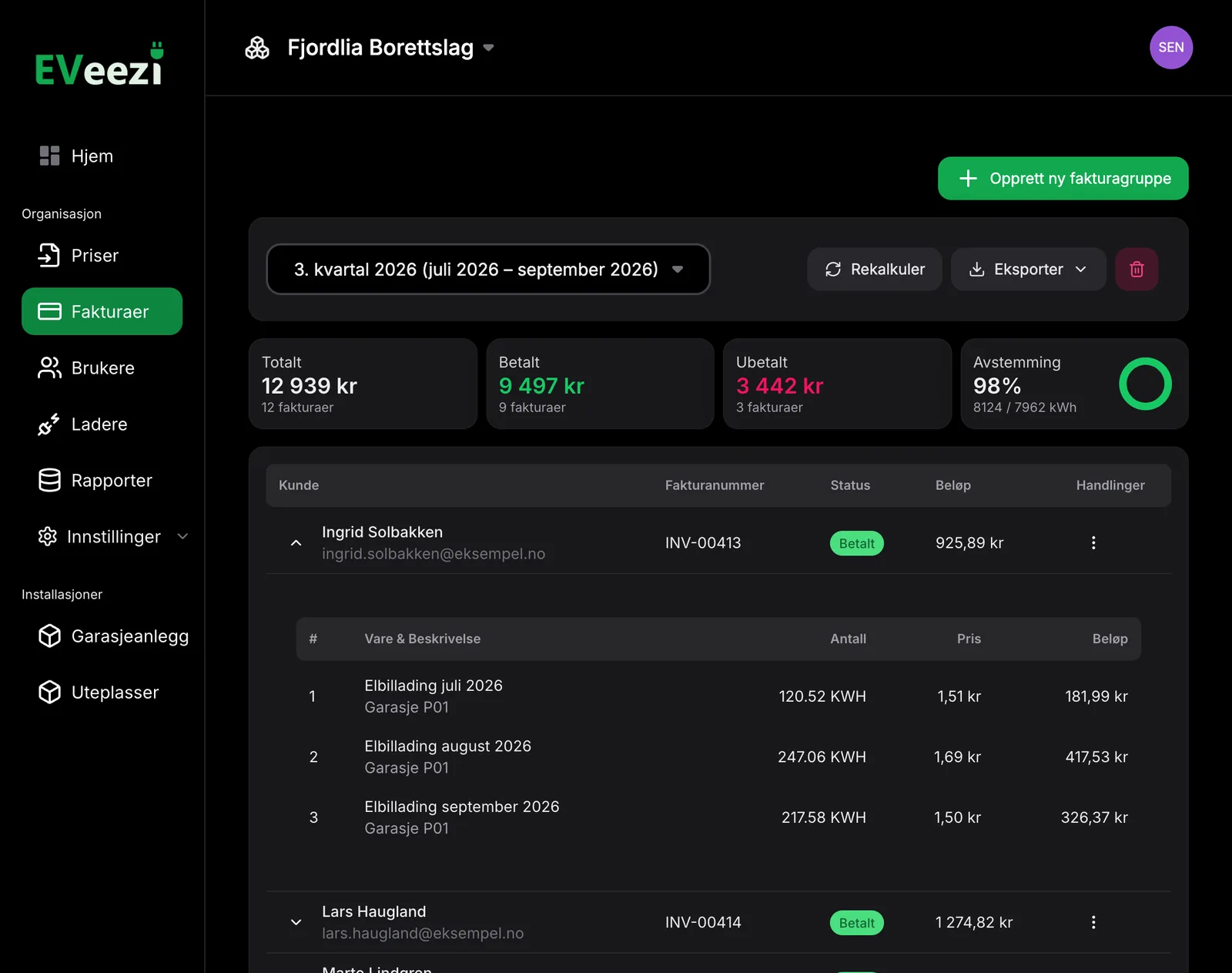
Får du spørsmål fra en beboer om et beløp, er det dette bildet du går til. Alt fakturaen bygger på, står der.
Steg 5: Eksporter fakturagrunnlaget
Trykk på Eksporter i verktøylinjen og velg format:
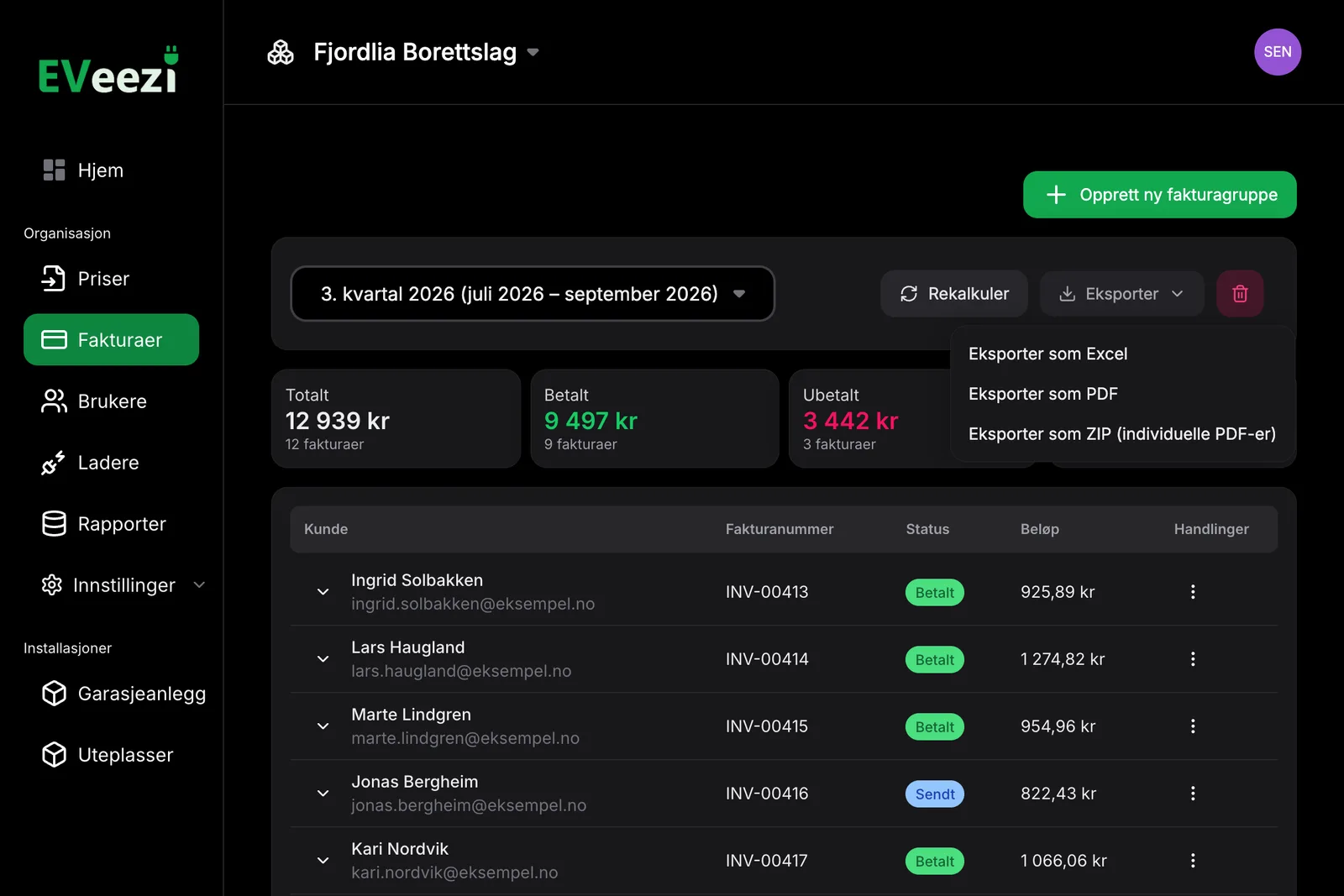
- Excel gir én arbeidsbok med et sammendrag av alle fakturaene på første ark, og ett ark per beboer med fakturalinjene. Dette er formatet du sender til regnskapsfører eller forretningsfører, eller bruker som grunnlag i regnskapssystemet.
- PDF gir én samlet fil med alle fakturaene, praktisk for arkiv og for å legge ved i årsregnskapet.
- ZIP med individuelle PDF-er gir én PDF per beboer, klar til å sendes ut på e-post eller legges i beboerportalen.
Selve utsendelsen og betalingen skjer utenfor EVeezi, gjennom regnskapssystemet eller sammen med felleskostnadene. EVeezi lager grunnlaget.
Betalingsstatus
EVeezi følger ikke med på innbetalinger. Statusen på hver faktura (utkast, sendt, betalt og så videre) settes manuelt fra menyen ytterst i raden, og er ment som en enkel huskeliste for styret. Nøkkeltallene for betalt og ubetalt øverst på siden bygger på disse statusene. Selve oppfølgingen av betaling skjer i regnskapssystemet eller hos forretningsfører.
Neste periode
Neste gang du skal fakturere, går du til fanen Fakturaer, trykker Opprett ny fakturagruppe og godtar den foreslåtte perioden. Fra andre gang tar hele jobben noen minutter.
Vil du se hvordan tallene på fakturaene blir til, forklarer guiden Slik fakturerer du elbillading i sameie og borettslag hva prisen per kWh består av, og hva styret bør tenke på ved valg av prismodell.
Ofte stilte spørsmål
- Kan jeg fakturere for en annen periode enn den som er foreslått?
- Ja. Forslaget er bare neste periode etter forrige fakturagruppe. Du kan velge fritt start- og sluttmåned, for eksempel én måned, et halvår eller en periode som slutter tilbake i tid.
- Hva skjer hvis en beboer har ladet på flere anlegg?
- Alt forbruket samles på én faktura til beboeren, med egne linjer per lader og måned. Beboeren får altså ikke én faktura per anlegg.
- Kan jeg slette en fakturagruppe?
- Ja, med søppelbøtte-knappen i verktøylinjen. Gruppen og fakturaene fjernes, og perioden kan faktureres på nytt. Ladedataene påvirkes ikke.
- Hvorfor får jeg ikke opprettet fakturagruppen?
- De to vanligste årsakene er at perioden overlapper med en fakturagruppe som allerede finnes, eller at det mangler prisdata for en av månedene. Sjekk eksisterende grupper i nedtrekksmenyen, og at prismodellen dekker hele perioden.